



Como configurar e-mail no Outlook pela Fortalhost
-
Renato Bezerra
- junho 15, 2026
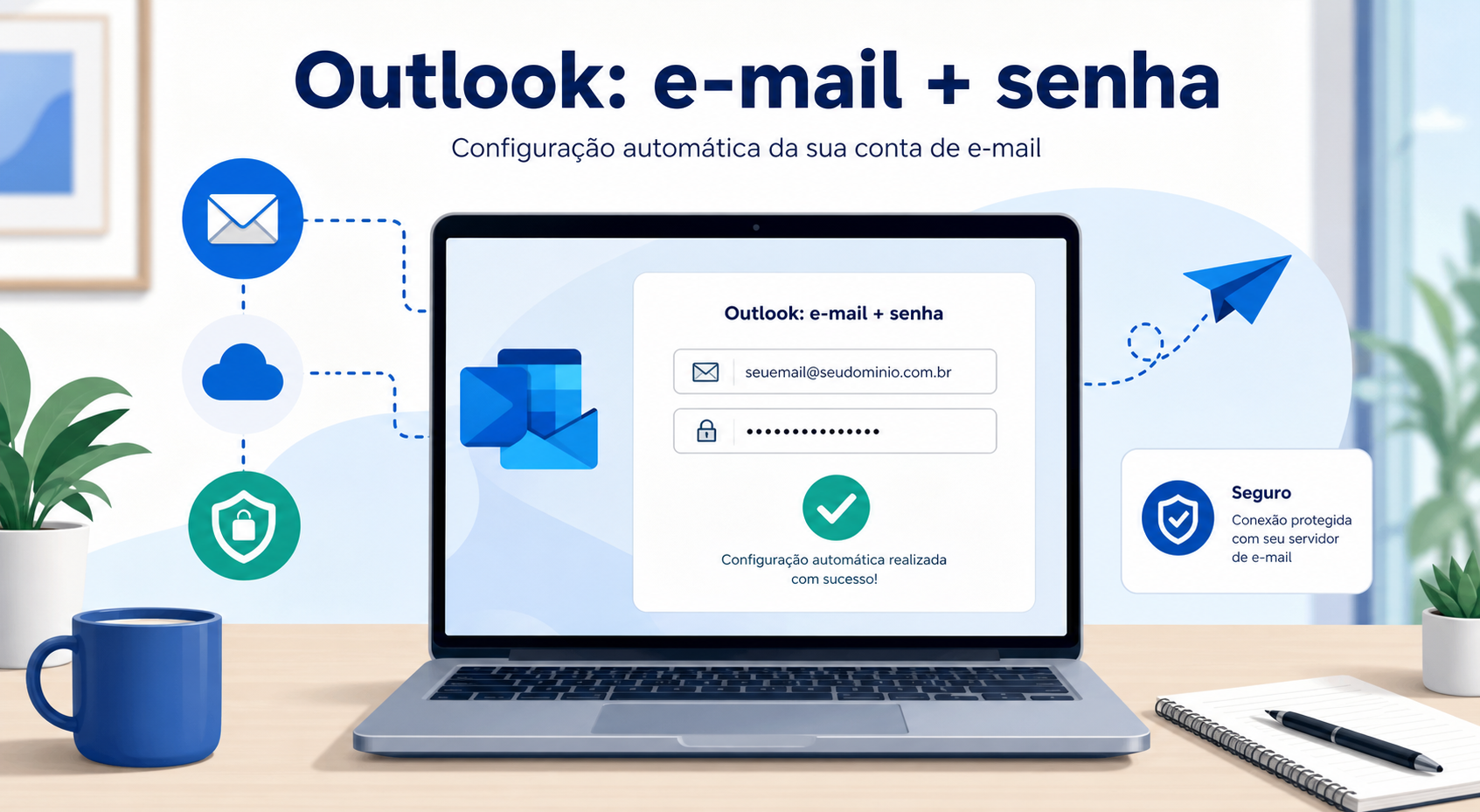
Configurar seu e-mail profissional no Outlook pela Fortalhost e simples: na maioria dos casos, voce so precisa informar o endereco de e-mail completo e a senha da conta. O Outlook identifica automaticamente os servidores e conclui a configuracao para voce.
Antes de comecar
- Tenha em maos o e-mail completo, por exemplo seunome@seudominio.com.br.
- Confirme a senha da caixa de e-mail criada na Fortalhost.
- Verifique se o computador ou celular esta conectado a internet.
- Mantenha o Outlook atualizado para facilitar a configuracao automatica.
Passo a passo para configurar no Outlook
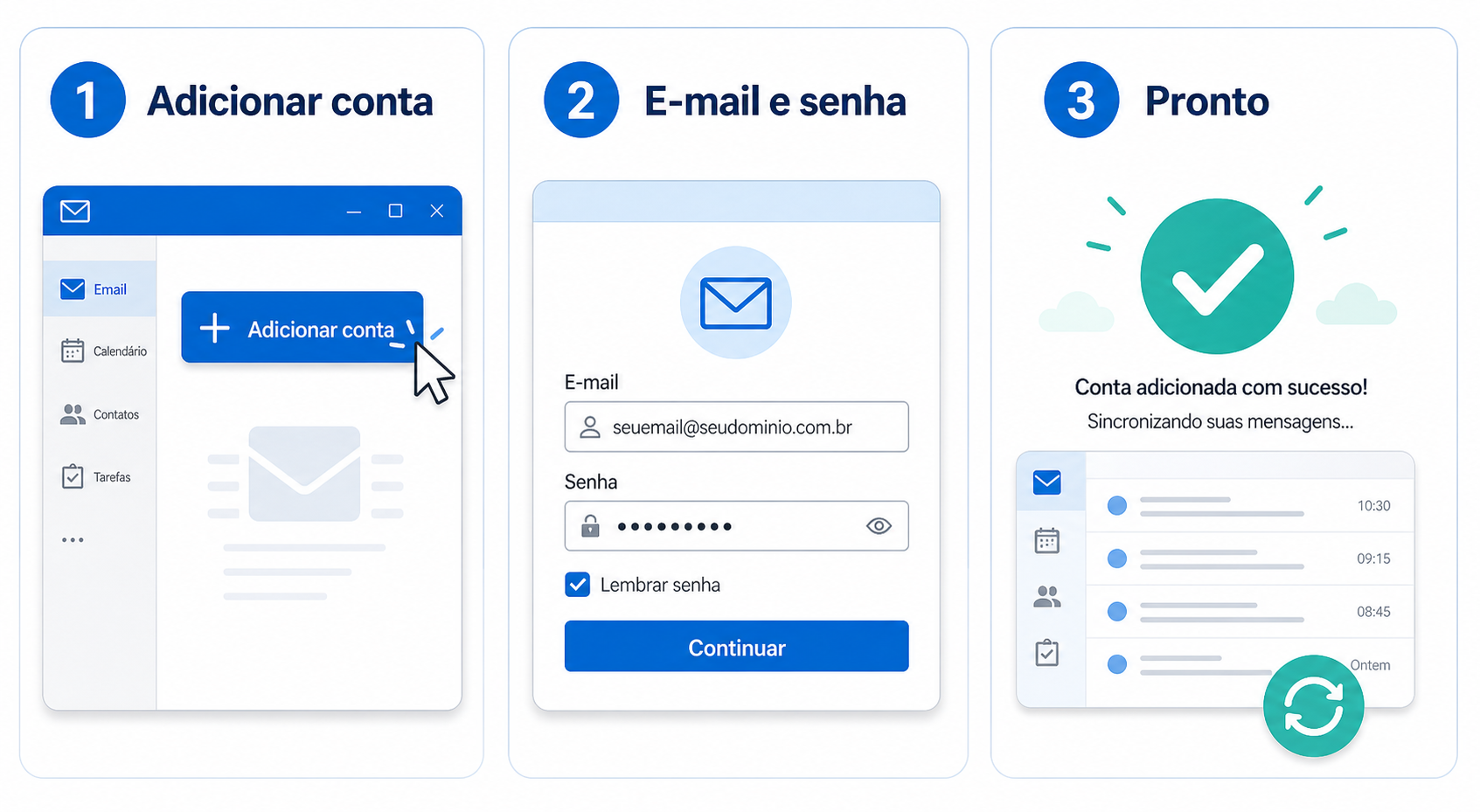
1. Abra o Outlook e adicione uma nova conta
No Outlook, procure pela opcao Adicionar conta. Dependendo da versao, ela pode aparecer logo na tela inicial ou em Arquivo > Adicionar Conta.
2. Digite o e-mail completo
Informe o endereco completo da sua conta, como contato@seudominio.com.br, e avance. Use sempre o e-mail inteiro, incluindo o dominio.
3. Informe a senha
Digite a senha da caixa de e-mail criada na Fortalhost. Depois, clique em Entrar, Continuar ou Conectar, conforme a versao do Outlook.
4. Aguarde a configuracao automatica
O Outlook fara a deteccao dos servidores automaticamente. Quando a conta for adicionada, aguarde alguns minutos para sincronizar mensagens, pastas e itens enviados.
Na Fortalhost, nao precisa configurar servidor manualmente
Para contas hospedadas na Fortalhost, o processo foi pensado para ser direto: basta inserir e-mail e senha. Normalmente nao e necessario preencher manualmente servidor IMAP, SMTP, portas ou SSL.
Se o Outlook nao configurar automaticamente
- Confira se o e-mail foi digitado completo e sem espacos.
- Teste a senha ou redefina-a no painel, se necessario.
- Verifique se a caixa de e-mail existe e esta ativa na hospedagem.
- Aguarde alguns minutos se o dominio ou DNS tiver sido alterado recentemente.
- Se ainda assim nao funcionar, fale com o suporte da Fortalhost para validarmos a conta e o dominio.
Resumo rapido
Abra o Outlook, escolha adicionar conta, digite seu e-mail profissional, informe a senha e aguarde a configuracao automatica. Em poucos minutos, sua conta Fortalhost devera estar pronta para enviar e receber mensagens.